
monitora Dell z projektorem
Niezależnie od tego, czy rozszerzasz ekran laptopa, czy oglądasz filmy na większym wyświetlaczu, podłączenie zewnętrznego monitora Dell do MacBooka może zwiększyć produktywność i poprawić wrażenia. Proces jest prosty, ale zależy od portów wejściowych wideo dostępnych w MacBooku i monitorze. Do podłączenia urządzeń może być również potrzebny kabel lub adapter.
Na początek upewnij się, że MacBook jest podłączony do źródła zasilania. Ważne jest również sprawdzenie, czy monitor Dell jest włączony i ma prawidłowy sygnał. Jeśli wyświetlacz jest pusty lub czarny, spróbuj ponownie uruchomić monitor i laptopa. Jeśli problem będzie się powtarzał, skontaktuj się z firmą Dell w celu uzyskania dalszej pomocy.
Najpopularniejszą metodą podłączania monitora Dell do MacBooka jest użycie kabla HDMI. Jednak niektóre monitory Dell obsługują inne wejścia wideo, takie jak VGA lub DVI. Jeśli MacBook nie ma portu HDMI, będziesz potrzebować adaptera USB-C do HDMI. Alternatywnie możesz użyć konwertera DisplayPort do HDMI lub karty graficznej zgodnej z NVidia lub AMD.
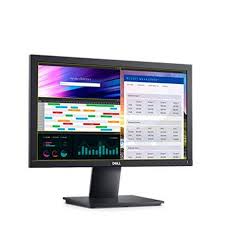
Czy mogę używać monitora Dell z projektorem?
Jeśli monitor Dell ma przycisk wyboru wejścia, naciśnij go, aby wybrać właściwe wejście wideo. Jeśli używasz kabla HDMI, podłącz jeden koniec kabla do projektora, a drugi do laptopa. Włącz projektor i laptopa. Gdy laptop wykryje monitor Dell, wyświetli pulpit.
Niektórzy używają telewizorów jako monitorów komputerowych, ponieważ są tańsze niż dedykowane wyświetlacze. Jednak telewizor ma niższą rozdzielczość i większe opóźnienie wejściowe niż dedykowany monitor. Używa również bezpośredniego źródła światła, co może powodować zmęczenie oczu. Z tego powodu należy używać telewizora jako monitora komputerowego tylko wtedy, gdy został prawidłowo skalibrowany i znajduje się w otoczeniu o odpowiednim oświetleniu.
Monitor jest lepszym wyborem dla oczu, jeśli pracujesz nad zadaniami wymagającymi dużej ilości grafiki, ponieważ ma wyższą częstotliwość odświeżania i obsługuje więcej ustawień dokładności kolorów niż telewizor. Monitor może również mieć wbudowane funkcje ochrony oczu, takie jak czujnik światła otoczenia i filtr światła niebieskiego, który zmniejsza szkodliwe narażenie na działanie diod LED. Jeśli rozważasz zakup monitora Dell, poszukaj takiego, który oferuje te funkcje.
U4025QW to dobry wybór, ponieważ jest certyfikowany przez TUV Rheinland pod kątem komfortu oczu i ma przestrzeń kolorów DCI-P3 99%, aby sprostać zadaniom związanym z dokładnością kolorów. Posiada również automatyczną kontrolę jasności i temperatury barwowej oraz oprogramowanie Dell Color Management, które może pomóc Ci dostosować kolory monitora zgodnie z Twoimi preferencjami.
Inną dobrą opcją jest UltraSharp 34 Curved Thunderbolt Hub Monitor (U3425WE). Ten model ma zakrzywiony wyświetlacz i rozdzielczość WQHD o wysokiej rozdzielczości, a także łączność USB-C dla wygody pojedynczego kabla. Ma również wbudowany port zasilania i łączność Ethernet, która działa z szybkością 2,5 Gb/s. Oprócz wydajności ten model ma elegancki design i jest łatwy w konfiguracji.